在之前的文章有說明過如何使用函數擷取部分文字Len、Left、Right、Mid,但有時候字串長度不固定,一個一個去改擷取起始位置及長度又是很不智的行為,因此這裡說明使用其他函數來判斷。

[Excel] [Power Query] 表格/資料表/矩陣轉換為明細清單
我們常常在收到資料時對方已經很好心的整理成表格,但其實需要進一步分析或整理時反而更難依照需求調整欄位,例如下面這張表若需要加上百分比(樞紐分析如何加入百分比顯示?),還要一欄一欄插入再輸入公式,這種重覆步驟會讓人做到睡著,而且如果有24個月咧,插完都睡著了zzZ
[Excel] 開始使用Power Query
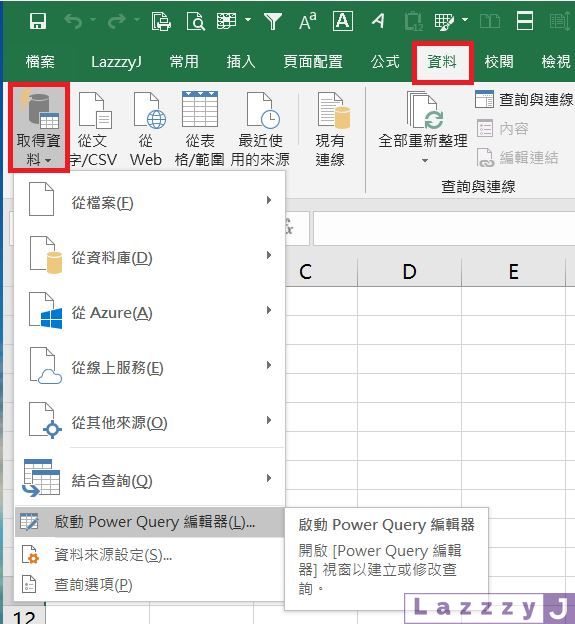
Microsoft Office Excel 2016以上版本已經內建有Power Query(資料取得與轉換),是採用M語言撰寫,但在使用者介面中90%以上是不須要寫到程式語言的,非常的直覺簡單容易上手,這也是Power BI處理資料的方式,學了可以用在兩個地方非常方便。
[Excel函數] 文字:Len、Left、Right、Mid (正規化資料剖析)
資料庫的建置與使用在任何行業都非常的重要,而資料庫中最重要的一點就是編碼,好的編碼讓人可以分析其編碼原則,而不會只是連續一串無意義的數字。
工作中我們常會自公司系統中轉出資料加以分析,但是對於一大串文字或數字還需要去切割、擷取才能拿到我們需要分析的資料,因為是自資料庫獲得的資料,通常是具有正規化的,便可以使用Excel的資料剖析去處理,但若希望維持原始資料的完整性,便可以新增欄位,採用簡單的函數:LEN、LEFT、RIGHT、MID去指定字元數,來擷取特定字元。
[Excel函數] 檢視與參照:VLookUp、HLookUp
說到Excel函數,VLookUp應該是除了加總(Sum)以外最多人使用也最實用的函數之一。
當要從一個工作表比對另一個工作表的資料,或是將多張工作表某些欄位合併在一起,幾乎都會使用到LookUp相關的函數。
因此這裡就先來介紹Excel函數類別「檢視與參照」中的「VLookUp」與「HLookUp」。
[Excel基礎] 範圍、名稱、表格(資料表)
看到很多人在使用Excel時都將它當作一個表格在打字、紀錄,就失去了它強大的意義...但要使用到強大的資料處理功能,有一些基本的觀念必須先建立,除了能加快Excel處理速度,我們在維護這些資料時也會更方便。
[Excel] 樞紐分析─值、各項目比較
很多人光聽到「樞紐分析」這個看起來有點學問的名稱,就覺得很可怕,但是當手上有資料要做成長率分析、差異量或是佔總額比率等統計分析的時候,利用樞紐分析就可以很簡單的產生出美觀的報表,不需要額外的函數,比自己寫公式還要簡單上百倍。
「樞紐分析」可以將資料分組、分群,過濾掉不需要的資料,保留有用的資訊,整合在一張報表中,並利用各式各樣排列組合的方式,表達出使用者所要的內容。
https://lazzzyj.blogspot.tw/「樞紐分析」可以將資料分組、分群,過濾掉不需要的資料,保留有用的資訊,整合在一張報表中,並利用各式各樣排列組合的方式,表達出使用者所要的內容。
這裡先以「政府資料開放平台」中,新北市人口統計資訊作為範例。
[Excel] 資料剖析─日期格式轉換
有時候我們的資料要從西元年轉換成民國年,或是從民國年轉換為西元年,甚至是顯示星期幾等。如果當初的資料已經是日期格式就非常好解決,只要從「儲存格格式」中去設定就可以了。
https://lazzzyj.blogspot.tw/
像下表已經是日期的格式,那麼使用「右鍵」→「儲存格格式」,就可以依照自己的需求設定成任何一種的日期顯示方式。
https://lazzzyj.blogspot.tw/
| yyyy/mm/dd | e/mm/dd | d-mmm-yyyy aaa | aaaa e/m/d |
| 2007/01/02 | 96/01/02 | 2-Jan-2007 週二 | 星期二 96/1/2 |
| 2008/02/15 | 97/02/15 | 15-Feb-2008 週五 | 星期五 97/2/15 |
| 2010/12/21 | 99/12/21 | 21-Dec-2010 週二 | 星期二 99/12/21 |
| 2012/07/13 | 101/07/13 | 13-Jul-2012 週五 | 星期五 101/7/13 |
| 2017/07/13 | 106/07/13 | 13-Jul-2017 週四 | 星期四 106/7/13 |
訂閱:
文章 (Atom)